Installer Clearance Drive
2025-11-13Dernière mise à jour
Avant de pouvoir transférer des fichiers ou créer des dossiers avec Clearance Drive, vous devez suivre la procédure d'installation.
Avant de commencer
- Un utilisateur disposant d'un accès administrateur Windows doit installer l'application.
- Windows 10 est la version minimale prise en charge par Clearance Drive.
- Pour vous connecter avec Clearance Drive, vous devez avoir un compte utilisateur dans Clearance.
- Vous devez avoir une connexion Internet active.
À savoir
- Clearance Drive est mis à jour automatiquement après l’installation initiale.
- Le programme et les fichiers associés sont installés dans les chemins de fichiers suivants :
- Pour le type d'installation « Seulement pour moi » :
C:\Users\<USER>\AppData\Local\Programs\Genetec\Clearance Drive - Pour le type d'installation « Tout le monde » :
C:\Program Files\Genetec\Clearance DriveREMARQUE :Vous devez disposer de droits d'administrateur sur l'ordinateur pour utiliser ce type d'installation. - Pour les installations antérieures à septembre 2025 :
C:\Users\<USER>\AppData\Roaming\Genetec\Clearance Drive
- Pour le type d'installation « Seulement pour moi » :
Procédure
-
Choisissez l'un des types d'installation Clearance Drive suivantes :
- Seulement pour moi (
yourusername) : Si vous choisissez ce type d'installation, Clearance Drive n'apparaît que pour vous sur l'ordinateur sur lequel il est installé. - Tout le monde : Si vous choisissez ce type d'installation, Clearance Drive apparaît pour tous les utilisateurs de l'ordinateur sur lequel il est installé.REMARQUE :Vous devez disposer de droits d'administrateur sur l'ordinateur pour utiliser ce type d'installation.
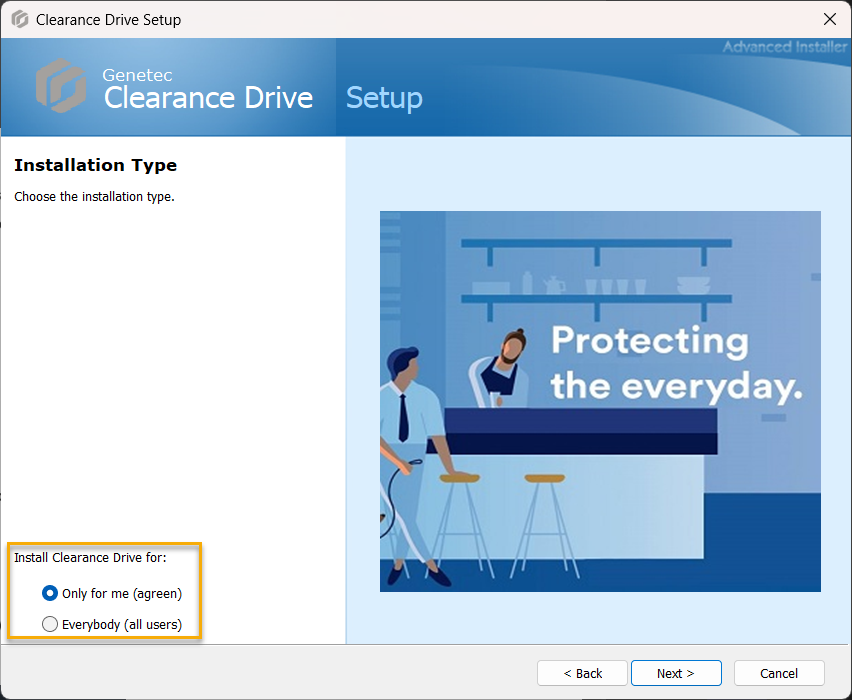 REMARQUE :Si vous avez déjà installé Clearance Drive et que vous souhaitez modifier votre type d'installation, vous devez désinstaller complètement, puis réinstaller l'application.
 - Seulement pour moi (
-
Connectez Clearance Drive à votre compte Clearance.
- Sélectionnez le centre de données qui héberge votre compte Clearance.
- Identifiez-vous avec votre adresse e-mail et votre mot de passe.
- Sélectionnez le compte Clearance de votre choix.
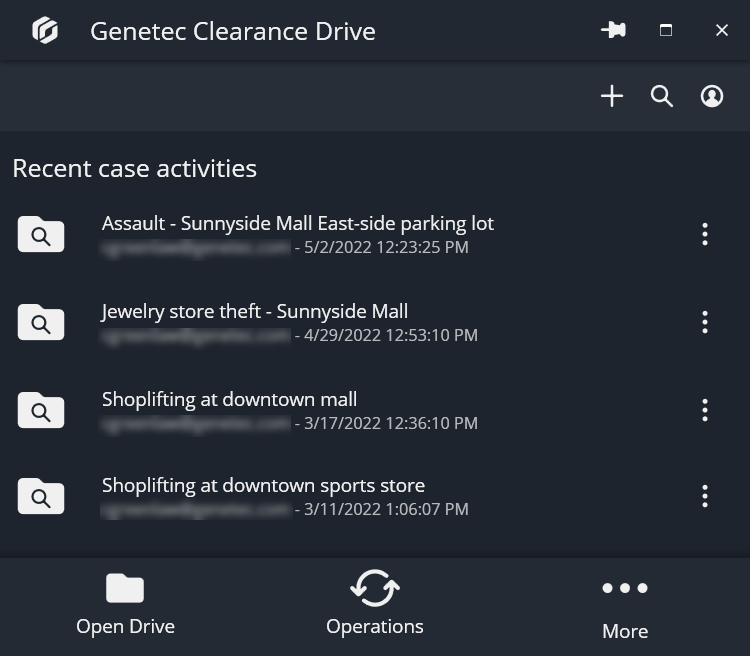
REMARQUE :Pour ouvrir Clearance Drive, cliquez sur l'icône Clearance Drive ( ) située dans la barre d'état système de Windows.
-
Clearance Drive apparaît.
-
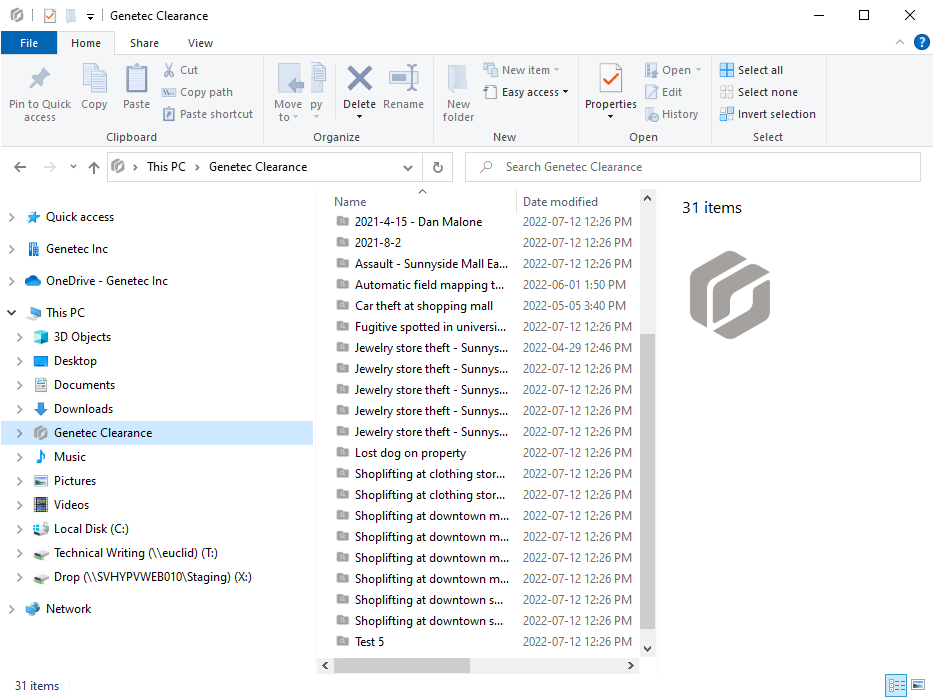
Clearance Drive est affiché lorsque vous naviguez jusqu’à l’explorateur de fichiers.