Partager un dossier

2024-08-16Dernière mise à jour

Pour permettre aux membres internes ou externes de votre organisation de voir, modifier et gérer des dossiers, vous pouvez partager des dossiers avec eux et définir leurs droits d'accès au cas par cas.

Avant de commencer

Créez un compte utilisateur pour l'utilisateur avec qui vous voulez partager le dossier.

Procédure

  1. Ouvrez un dossier existant ou créez-en un.
  2. Dans la section Autorisations, cliquez sur l’un des éléments suivants :
    • Ajouter des utilisateurs ()
    • Inviter un utilisateur ()
  3. Si vous avez sélectionné Ajouter des utilisateurs dans la fenêtre Ajouter des utilisateurs existants, sélectionnez un utilisateur et cliquez sur Ajouter.
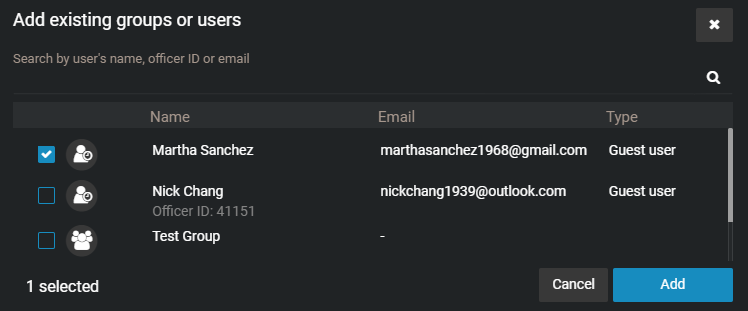
    La page Ajouter des groupes ou utilisateurs existants dans Clearance affiche une liste d’utilisateurs et de groupes qui peuvent être ajoutés au dossier.
  4. Si vous avez sélectionné Inviter un utilisateur, saisissez l’adresse e-mail de l’utilisateur invité avec lequel vous souhaitez partager le dossier.
    1. (Facultatif) Ajoutez un prénom et un nom pour l’utilisateur.
    L'utilisateur est ajouté à la liste des utilisateurs et reçoit par défaut le niveau d'autorisation Afficher et télécharger sur

    le dossier.

  5. Modifiez le niveau d'autorisation pour l'utilisateur, selon le besoin, puis cliquez sur Enregistrer.
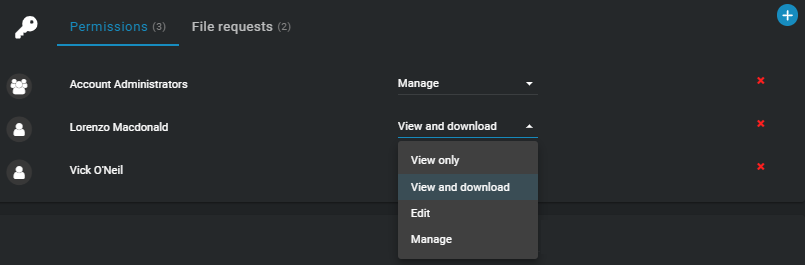
    La section Autorisations d'un dossier dans Clearance affichant la liste des personnes associées au dossier, ainsi qu’une option pour modifier leur niveau d'accès au dossier.
Un e-mail est automatiquement envoyé à l'utilisateur, l'invitant à voir les détails relatifs au dossier.

Exemple

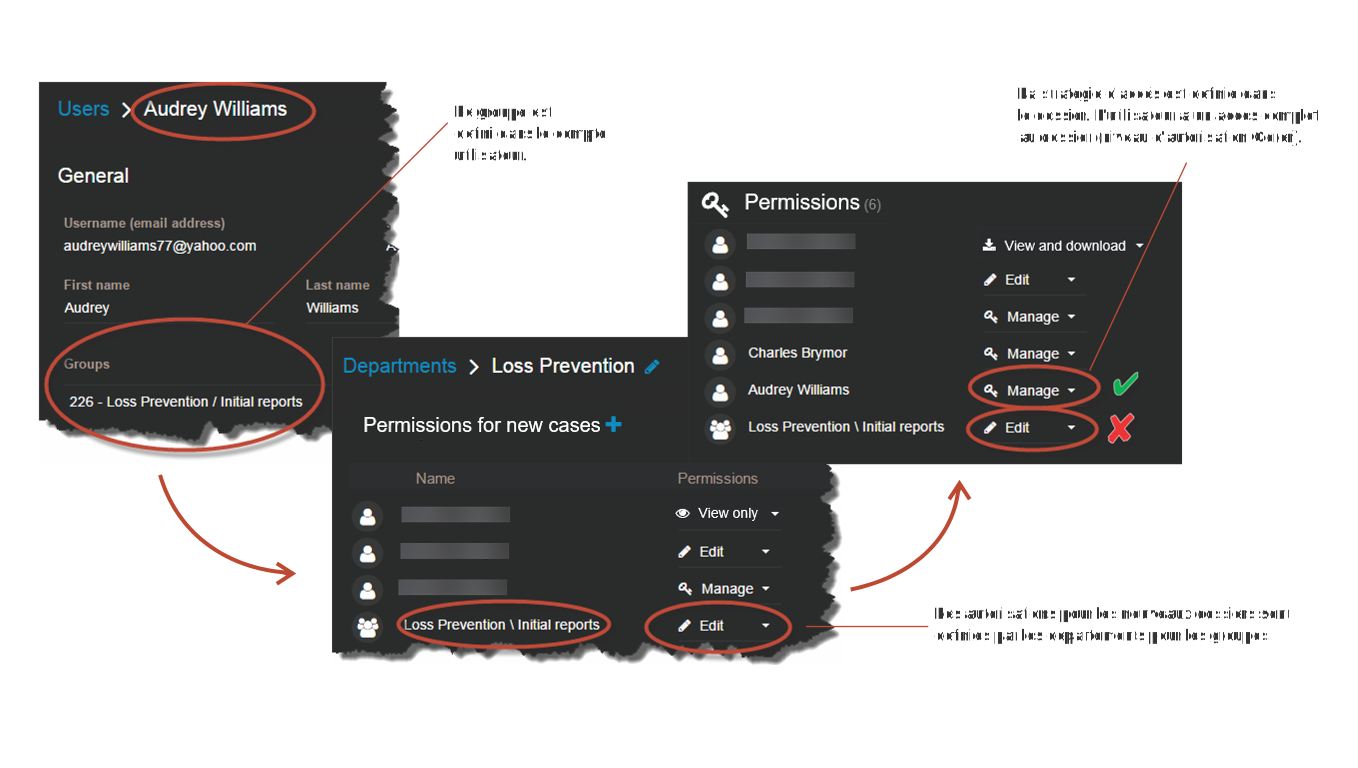
Comme illustré dans l’image suivante, supposons qu’Audrey Williams est membre du groupe Rapports initiaux du département de prévention des pertes. Comme défini sur la page Départements, le groupe Rapports initiaux dispose du niveau d’autorisation Modifier pour les nouveaux dossiers. Toutefois, comme Audrey Williams a été ajoutée à ce dossier en tant qu’utilisatrice et qu’elle a reçu le niveau d’autorisation Gérer, elle a désormais un accès complet.

Regardez cette vidéo pour en savoir plus. Cliquez sur l’icône Sous-titres (CC) pour activer les sous-titres dans l’une des langues disponibles.