
Intégrer Microsoft Entra ID avec Clearance pour l’authentification unique à l’aide d’OpenID Connect (OIDC)
2026-06-30Dernière mise à jour
Pour intégrer votre fournisseur d’identité d’entreprise à Genetec ClearanceMC pour l’authentification unique, vous devez d’abord recueillir des informations sur la configuration Microsoft Entra ID de votre organisation. Contactez ensuite le Centre d’assistance technique GenetecMC (GTAC) pour planifier un appel entre vous et l’administrateur de votre fournisseur d’identité afin de terminer l’intégration.
Avant de commencer
- Vous devez disposer d’un accès administrateur à votre locataire Microsoft Entra ID et gérer le consentement pour les applications d’entreprise.
- Reportez-vous à la documentation de votre fournisseur d’identité pour savoir comment appliquer les instructions génériques détaillées ici.
À savoir
Une fois l’intégration Microsoft Entra ID terminée, l’authentification unique est efficace pour tous les produits basés dans le cloud et les portails de service client en ligne. Cela signifie que vos utilisateurs peuvent se connecter en utilisant la nouvelle intégration Microsoft Entra ID pour les éléments suivants :
- Genetec ClearanceMC
- Security Center SaaS
- Genetec ClearIDMC
- Genetec CloudrunnerMC
- Genetec Operations Center
- Portail Genetec (genetec.com)
Procédure
-
Participez à la conférence téléphonique d’installation avec Genetec pour configurer l’authentification unique dans Microsoft Entra ID.
Genetec fournit un lien pour essayer la connexion à un bac à sable. Après cette première connexion, l’application d’entreprise Genetec Login est ajoutée à votre locataire Entra ID, et vous devez vérifier et appliquer les paramètres de consentement requis.
-
Consultez la documentation de Microsoft pour plus d’informations sur les paramètres de consentement :
- Configurez la manière dont les utilisateurs consentent aux applications.
- Configurez le processus de consentement de l’administrateur.
- Examinez et prenez des mesures concernant la demande de consentement de l’administrateur .
REMARQUE :Genetec aidera votre administrateur à remplir le formulaire de consentement requis par Microsoft Entra ID.L’option Autoriser le consentement de l’utilisateur pour les applications provenant d’éditeurs validés produit le même résultat que Ne pas autoriser le consentement de l’utilisateur, car la connexion Genetec n’est pas publiée sur la Place de marché Microsoft Entra ID.Si le consentement n’est pas configuré, vos utilisateurs peuvent rencontrer la boîte de dialogue suivante dans Microsoft Entra ID :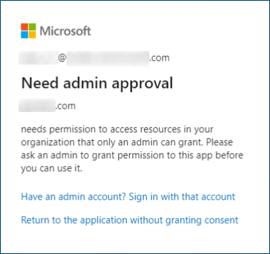
-
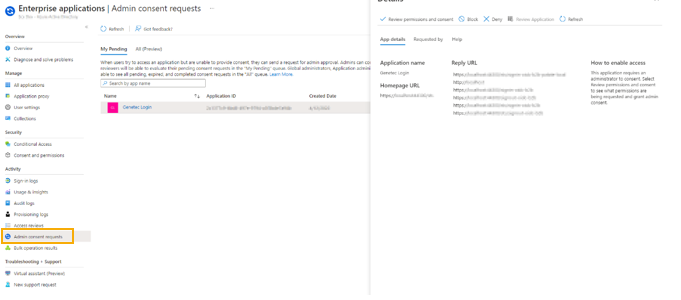
Dans la barre latérale gauche de votre application Genetec Login Enterprise, cliquez sur Demandes de consentement d’administrateur pour consulter et configurer les paramètres de consentement administrateur.
Une fois le bac à sable configuré, votre administrateur peut examiner et donner son consentement à l’aide de cet écran Microsoft Entra ID :
-
Consultez la documentation de Microsoft pour plus d’informations sur les paramètres de consentement :