Modifier les métadonnées d'un fichier
2025-11-07Dernière mise à jour
Pour affecter ou corriger les métadonnées de plusieurs fichiers simultanément, vous pouvez modifier les métadonnées des fichiers. Dans Genetec ClearanceMC, les métadonnées de fichiers fournissent des informations d'identification pour les fichiers, comme l'emplacement, l'agent affecté et ainsi de suite.
Avant de commencer
À savoir
| Champ | Niveau d'autorisation requis |
|---|---|
| Catégorie | Modifier |
| Agent affecté | Gérer REMARQUE :
Vous devez faire partie de la règle de sécurité Gérer les appareils pour modifier le champ de l'agent affecté. |
| Emplacement | Modifier |
| Balises | Modifier |
| Champs personnalisés | Modifier |
Procédure
-
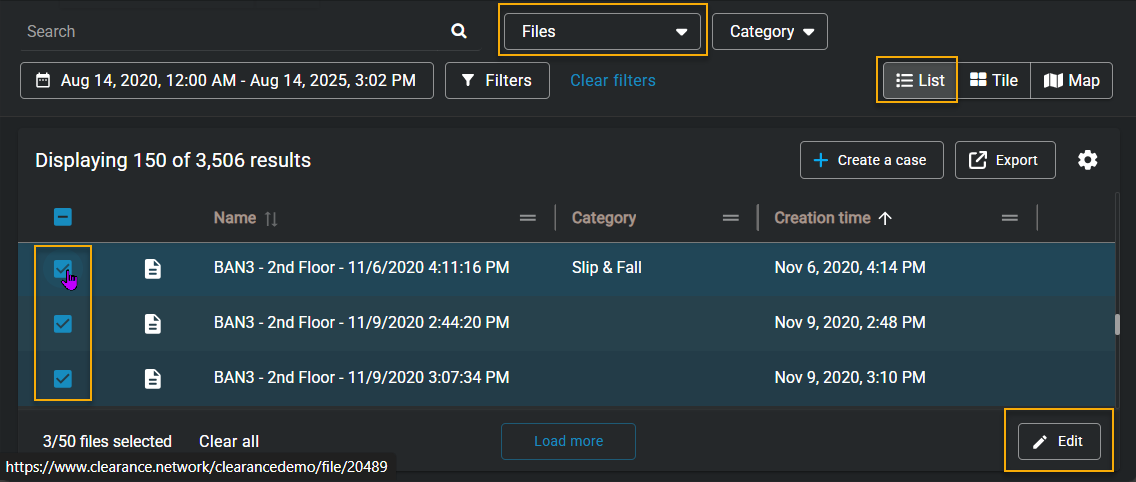
Sélectionnez les fichiers pour lesquels vous souhaitez modifier les métadonnées, puis cliquez sur Modifier.
-
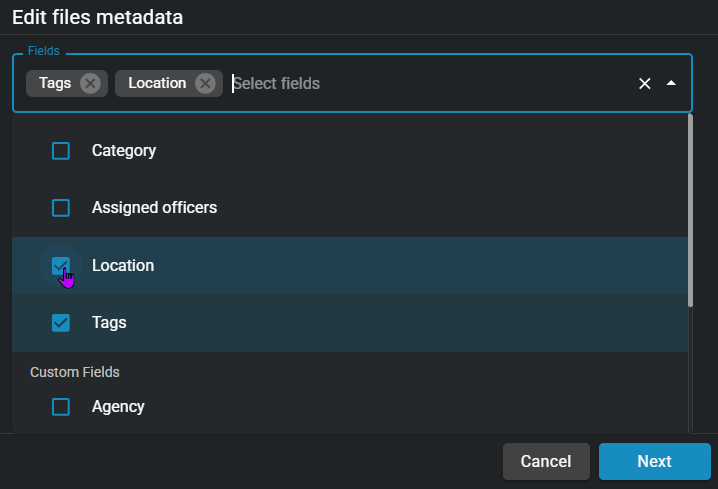
Dans la fenêtre Modifier les métadonnées des fichiers, ouvrez le menu champs et sélectionnez ceux pour lesquels vous souhaitez modifier les métadonnées.
REMARQUE :Vous pouvez modifier les métadonnées pour un maximum de 50 fichiers à la fois.
-
Pour chacun des champs que vous souhaitez modifier, cliquez sur le bouton Action, puis choisissez d'ajouter, de remplacer ou d'effacer le champ.
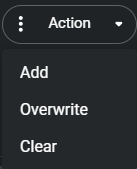 REMARQUE :Si vous sélectionnez Écraser, les valeurs que vous sélectionnez sont ajoutées au champ fichier, et toutes les valeurs existantes qui ne sont pas sélectionnées seront supprimées.
 -
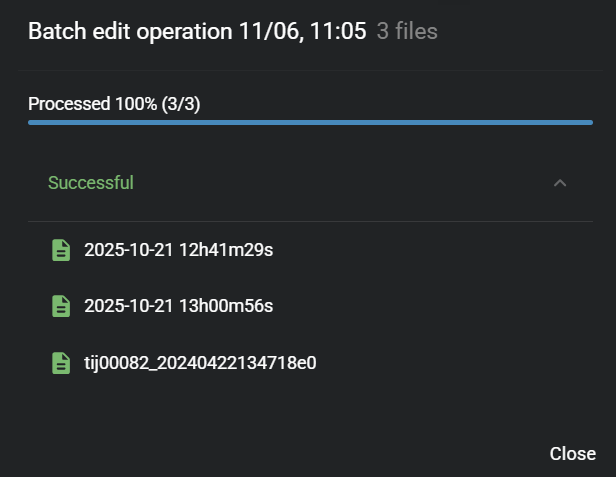
(Facultatif) Cliquez sur Notifications (
 ) et suivez la progression des modifications des métadonnées de vos fichiers.
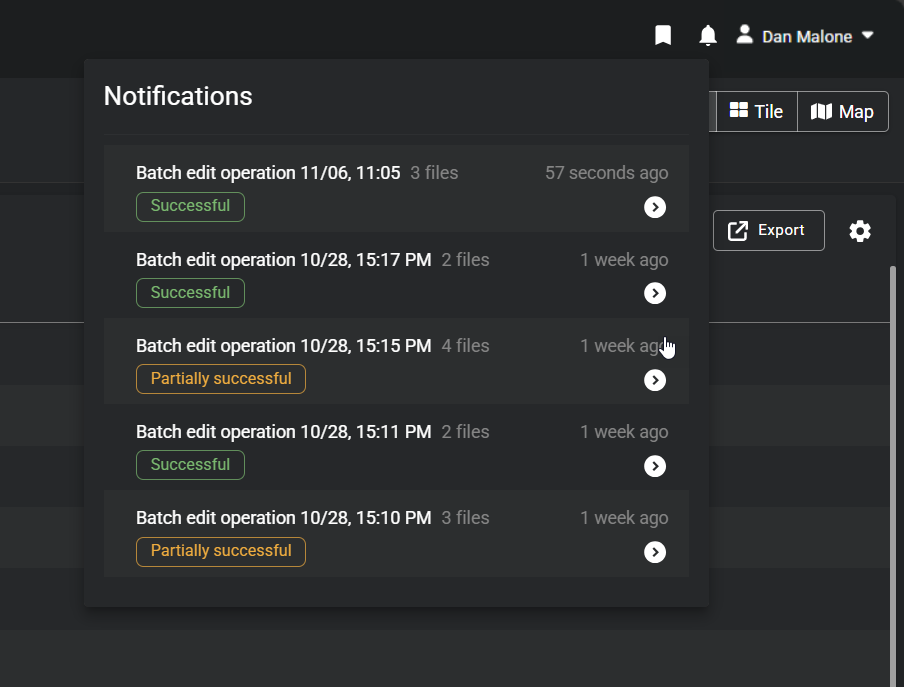
-
(Facultatif) Cliquez sur les fichiers qui vous intéressent pour consulter les détails relatifs aux modifications des métadonnées.