Pour classer les utilisateurs par rang ou par rôle et pour simplifier l'affectation d'autorisations d'accès aux dossiers ou des règles de sécurité du système, vous pouvez créer des groupes d'utilisateurs.
À savoir
Vous pouvez créer des groupes d'utilisateurs pour des départements spécifiques, des groupes qui s'appliquent à plusieurs ou tous les départements, ou des groupes hors départements. Les utilisateurs peuvent appartenir à plusieurs groupes. Vous devez être membre du groupe Administrateurs de comptes pour créer des groupes d’utilisateurs dans Clearance.
Procédure
Cliquez sur Configurations
> Groupes.
Cliquez sur Créer un groupe ().
Dans le champ Nom, entrez un nom applicable pour le groupe.
Affectez les politiques de sécurité et de demande vidéo au groupe.
Cliquez sur Enregistrer.
Votre groupe d'utilisateurs est créé. Pour affecter des règles d'accès aux dossiers pour ce groupe, vous pouvez ajouter ce groupe à un département, puis y définir les règles d'accès, ou définir les règles d'accès du groupe au cas par cas.
Exemple
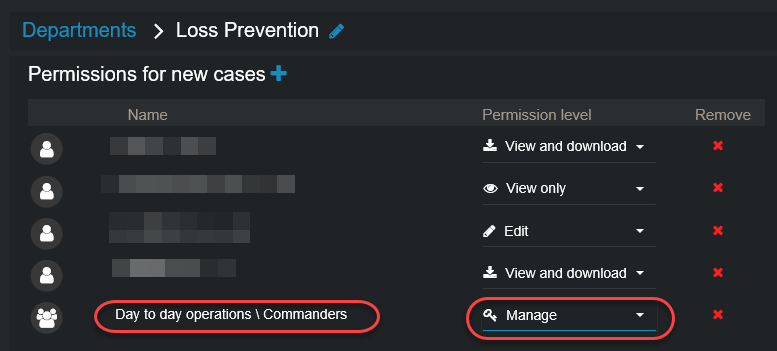
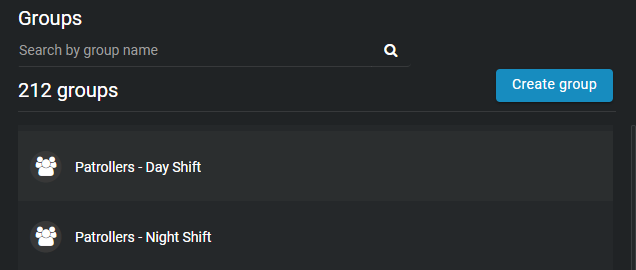
Imaginons que vous voulez que les commissaires de votre organisation aient pleinement accès à tous les nouveaux dossiers, quels que soient les départements auxquels les dossiers sont affectés. Comme indiqué aux figures A et B ci-dessous, vous pouvez créer un groupe appelé Commissaires, ajouter le groupe à chaque département de votre organisation, puis accorder au groupe le niveau d'autorisation Gérer dans chaque département.
Figure A. Créer le groupeFigure B. Ajouter le groupe au département et affecter des règles d'accès pour les nouveaux dossiers
Regardez cette vidéo pour en savoir plus. Cliquez sur l’icône Sous-titres (CC) pour activer les sous-titres dans l’une des langues disponibles.

 ).
).